
티스토리 뷰
Enhanced Input
간단한 움직임에 대한 애니메이션 블루프린트도 만들었으니, 이제 입력 키에 대한 세팅을 해주자.
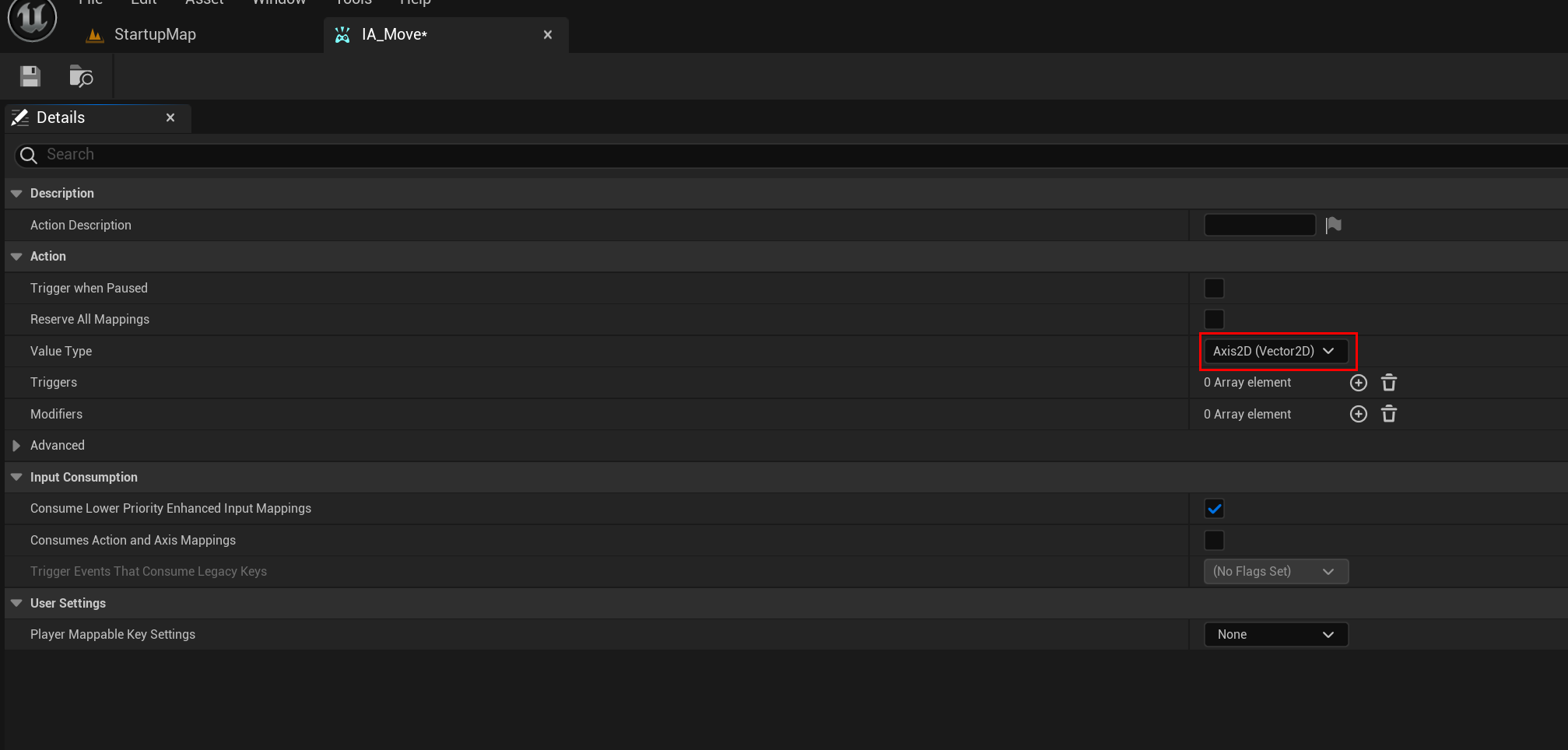
언리얼에서는 Input Action과 Input Mapping Context를 통해 세팅 값을 설정할 수 있으며, 먼저 Input Action을 설정한다.

여기서 Value Type에 대해서 Axis2D로 값을 바꿔주자.
3D 게임이어도, 실제 움직임은 상하좌우 XY축 2개만 사용하기에 해당 값으로 설정해주어야 한다.
만약 비행, 수영과 같이 Z축까지 사용하는 경우라면 Axis3D로 설정이 필요하다.
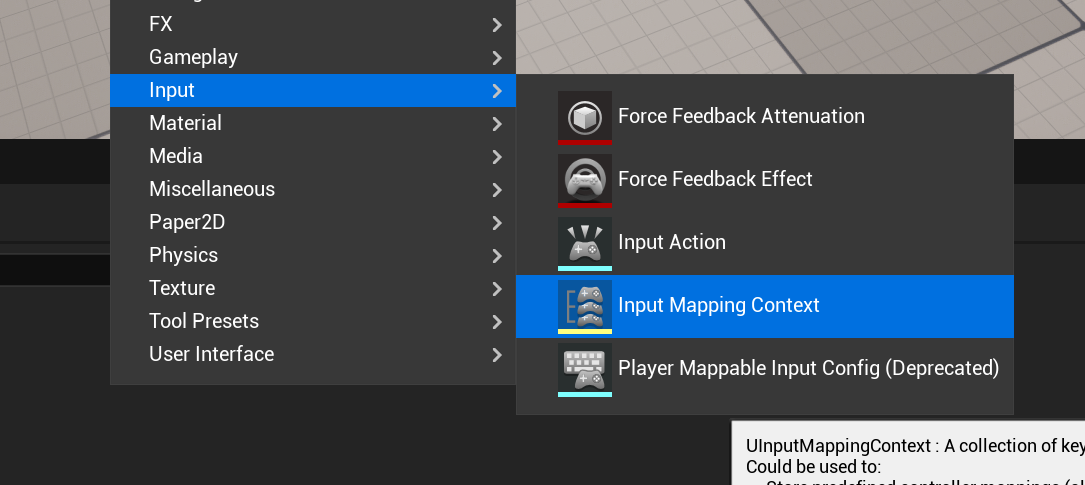
다음으로 Input Mapping Context이다.
여기서는 캐릭터 상하좌우 이동에 대한 키 할당을 하게 된다.
먼저 X 축에 해당하는 좌우(AD)이다.
기본적으로 Axis2D에 연결하면 X축에 연결되므로 +1에 해당하는 D는 우측 이동이 된다.
좌측 이동을 하려면 *-1을 해야하기에 Modifiers에서 Negate를 활성화해야한다.
여기서 주의해야할 것은 Negate는 체크된 축 전체에 -1을 곱해주기 때문에, 우리가 사용하는 X축에만 체크를 해주어야 한다.

다음으로 Y축에 해당하는 상하(WS)이다.
여기서는 Swiizle Input Axis Values라는 기능을 사용한다.
아래 Order를 보면 순서가 YXZ로 되어있는데, 이처럼 기본적으로 X축으로 입력받는 것을 Y축으로 우선하여 받는다.
이후 뒤로 이동하는 S에 대해서는 추가로 Negate를 활성화해주면 된다.

이제 매핑한 입력을 실제 로직과 연결한다.
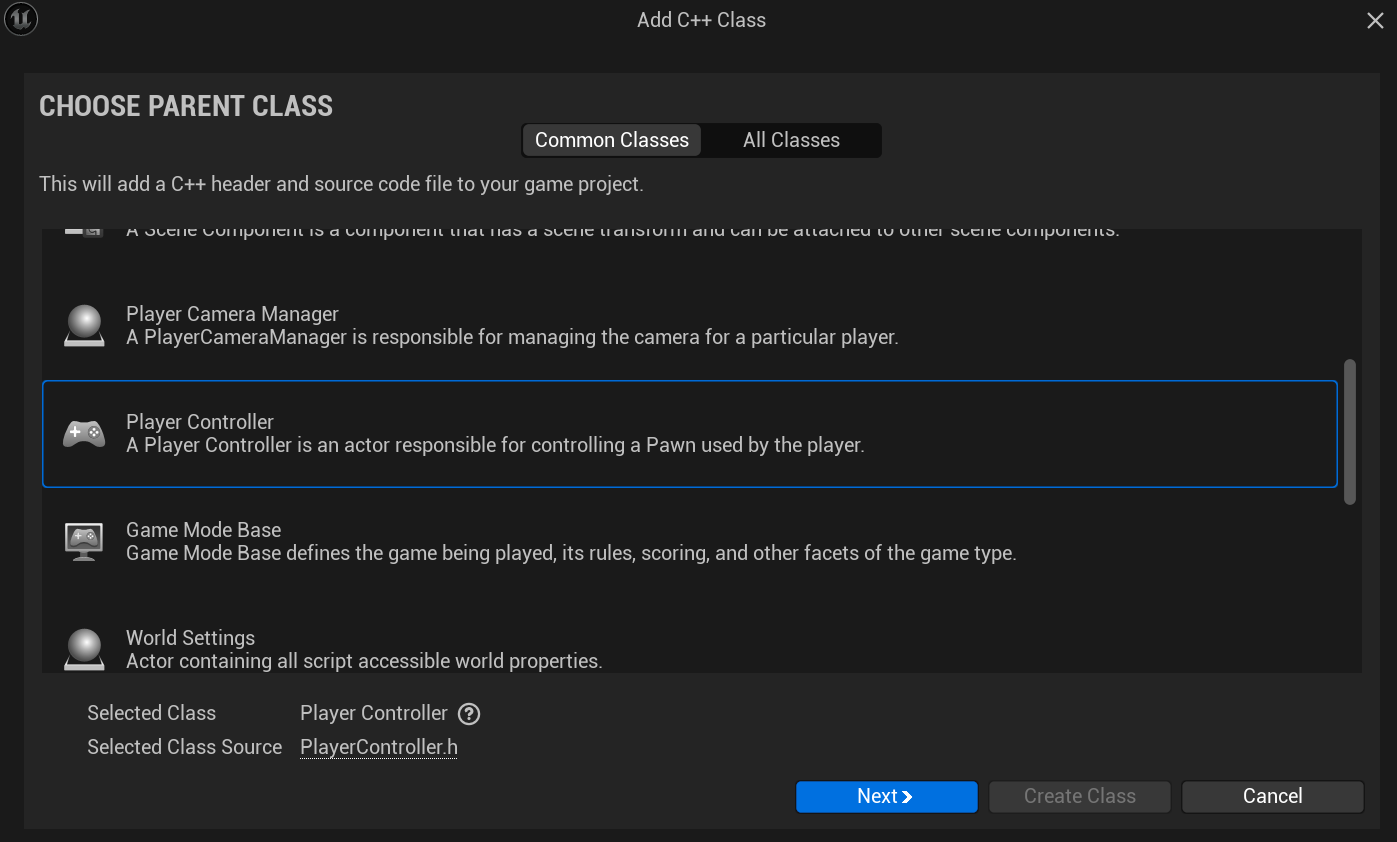
이를 위해 새로운 PlayerController 클래스를 생성하고, 입력 처리는 해당 클래스에서 담당하도록 구성한다.
Character 클래스에서도 처리가 가능하지만, 역할 및 구조 분리를 위해 입력 처리는 PlayerController에서 관리한다.
이때 폴더도 따로 만들어서 구분해줄 것이다.

'Unreal > Udemy 강의' 카테고리의 다른 글
| Gameplay Ability System - Top Down RPG / Section 2-7 (0) | 2026.03.01 |
|---|---|
| Gameplay Ability System - Top Down RPG / Section 2-5 (0) | 2026.02.28 |
| Gameplay Ability System - Top Down RPG / Section 2-4 (0) | 2026.02.25 |
| Gameplay Ability System - Top Down RPG / Section 2-3 (0) | 2026.02.22 |
| Gameplay Ability System - Top Down RPG / Section 2-2 (0) | 2026.02.22 |