
티스토리 뷰
Animation Blueprints
플레이어와 적 캐릭터를 만들었기에 이제 각각의 애니메이션도 만들어서 할당해주자.
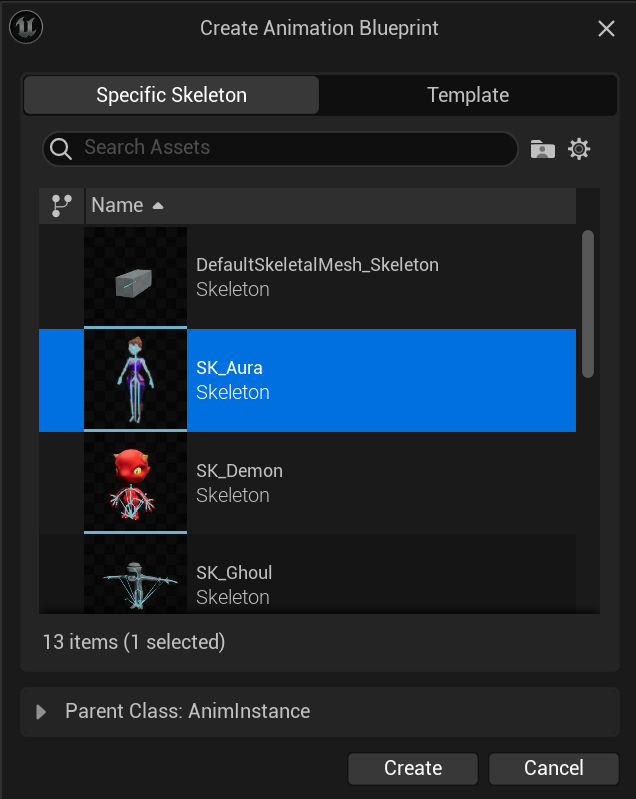
우선 캐릭터에 해당하는 애니메이션 블루프린트를 만들어 줄 것이다.

기존 Aura의 스켈레톤을 토대로 애니메이션 블루프린트를 만들어주자.
그리고 이어서 Main State와 Defualt Slot을 만들어서 우선 연결해줄 것이다.

Main State에서는 캐릭터 Speed에 따라 Idle -> Walk -> Run으로 전환되는 블런드 스페이스를 가진 State를 사용한다.


Asset Brower에서 사용할 에셋을 미리확인할 수 있다.
Idle, Walk, Run에 해당하는 3가지 점을 확인이 가능하며 ctrl + 마우스 이동을 통해 스피드에 따라 동작이 바뀌는 것을 볼 수 있다.
이때 점의 위치와 스피드가 불일치할 수도 있는데, Idle은 말그대로 스피드가 없을 때의 기본 속도이므로 스피드가 0일 때 배치해주고 나머지 Walk와 Run도 원하는 속도에 맞춰 배치해주면 된다.

이제 해당 State에서 Blenspace Player를 통해 실제 동작을 할당해줄 것이다.
위의 에셋을 그대로 끌어서 배치해주면 된다.
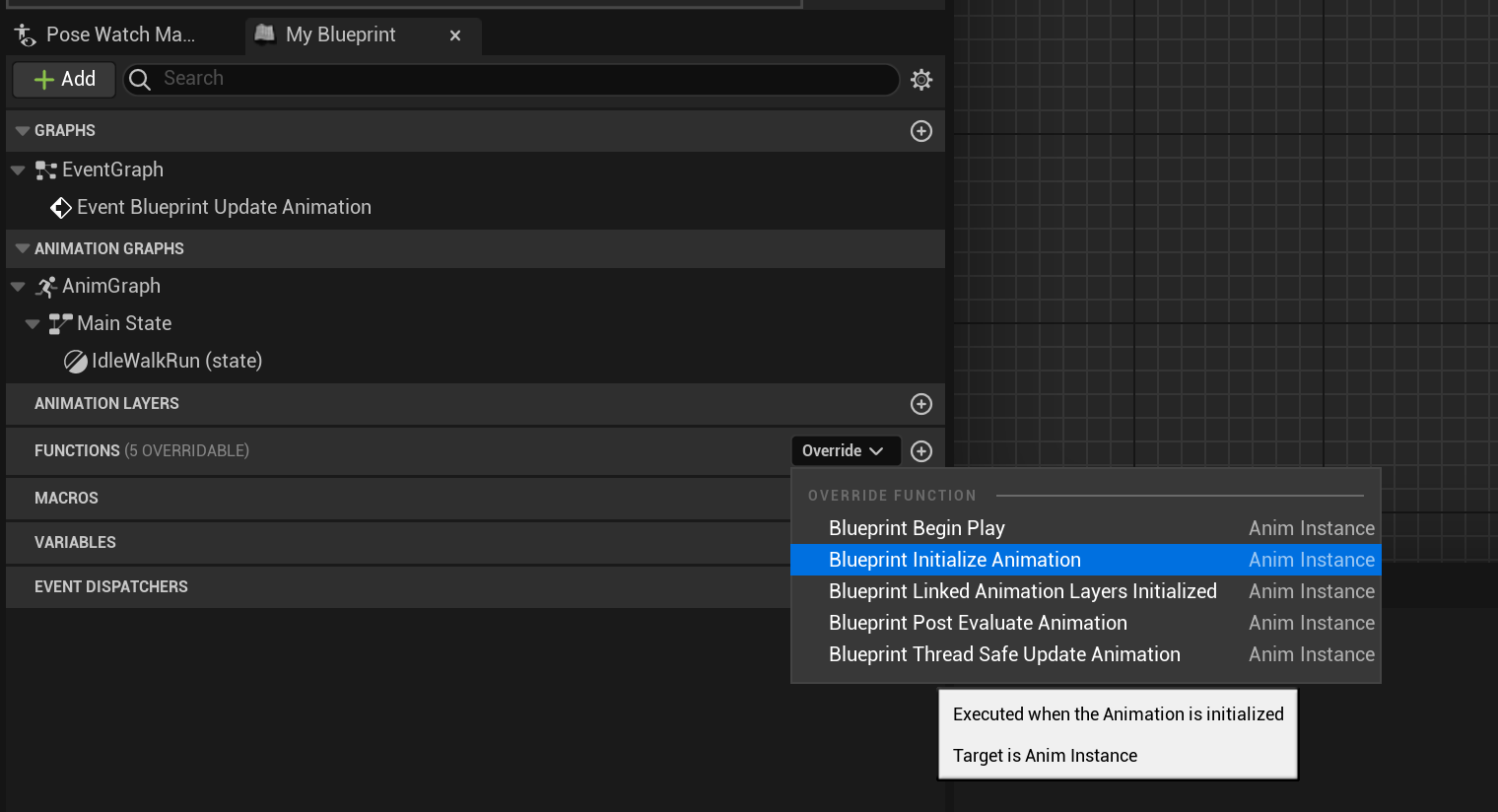
이때 Input으로 Speed가 필요하기에, Event Graph에서 값을 할당해줄 필요가 있다.

Blueprint Initialize Animation을 통해 현재 Pawn Owner를 캐스팅하여 현재 참조하는 대상에 대한 정보를 저장해줄 것이다.
Aura 캐릭터로 캐스팅한 뒤 이동 관련 변수를 저장하고, Event Blueprint Update Animation에서 매 Tick마다 값을 체크하여 현재 Speed를 갱신한다.

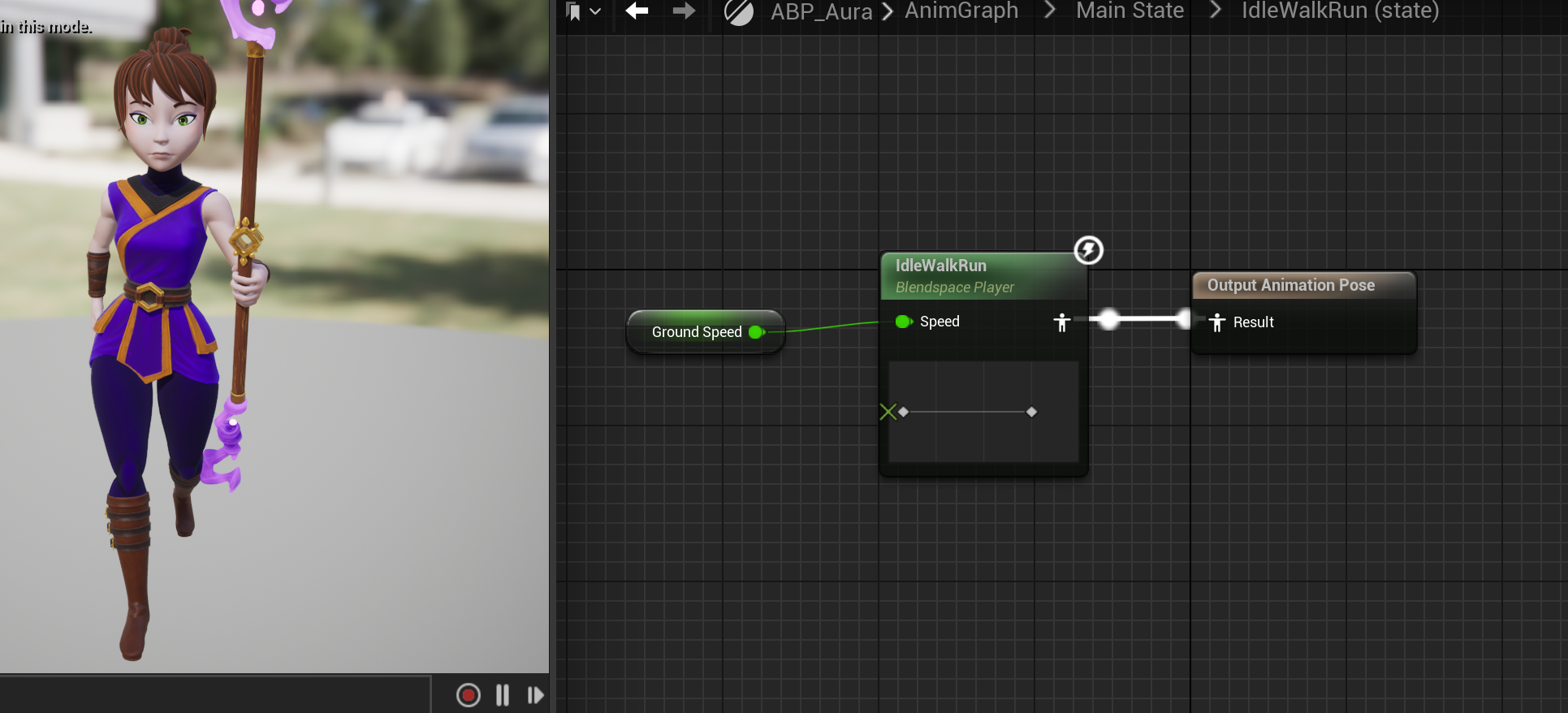
이제 이렇게 갱신한 Speed를 이용하여 IdleWalkRun State의 Input 값으로 사용한다.
컴파일을 해보면 현재 스피드가 0이므로, Idle에 해당하는 애니메이션이 재생되는 모습을 볼 수 있다.

이렇게 만든 애니메이션 블루프린트는 Aura 블루프린트에 할당해주면 된다.

이제 적 캐릭터에 대해서도 애니메이션 블루프린틀르 만들어줄 것이다.
여기서 적 캐릭터는 기본적인 걷기 동작과 같이 동작을 공유하는 것도 있지만, 사용하는 스켈레톤 등이 다를 수 있기에 우선 Template 형태로 제작해줄 것이다.
따라서 이름도 특정 적의 이름이 아니라, Enemy로 해줄 것이다.
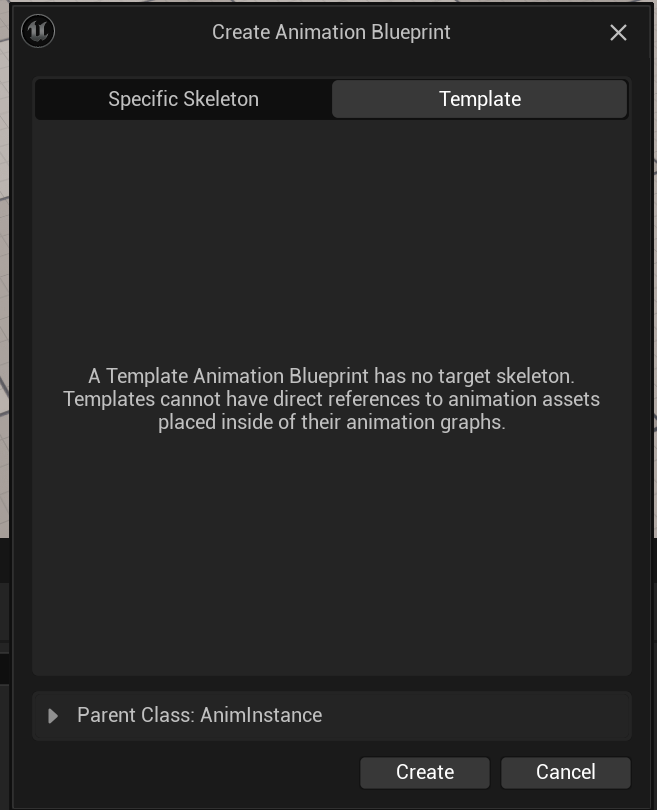

마찬가지로 IdleWalkRun을 구성해주는 것이기 때문에 똑같은 과정을 반복해주면 된다.
다만, 여기서 IdleWalkRun 구조가 동일하게 필요한 것은 맞지만 동작이 달라지기에 해당 에셋을 그대로 사용하는 것이 아니라 Blendspace Player의 X축에 Speed만 연결해줄 것이다.


이제 이 상태에서 해당 템플릿을 기반으로 한 애니메이션 블루프린트를 만들어 줄 것이다.
우측 상단을 보면 Blendspace Player에 오버라이드 할 수 있는 값을 확인할 수 있다.
여기서는 해당 값만 할당해주면 되기에, 바로 해당 블루프린트에 애니메이션 블루프린트를 할당해주면 된다.


사용할 에셋 중에서는 나머지는 모두 같지만, 다른 무기를 든 적 캐릭터도 존재한다.
동일한 방식으로 해당 캐릭터에 대해서도 작업을 마쳐주면 된다.


'Unreal > Udemy 강의' 카테고리의 다른 글
| Gameplay Ability System - Top Down RPG / Section 2-7 (0) | 2026.03.01 |
|---|---|
| Gameplay Ability System - Top Down RPG / Section 2-6 (0) | 2026.02.28 |
| Gameplay Ability System - Top Down RPG / Section 2-4 (0) | 2026.02.25 |
| Gameplay Ability System - Top Down RPG / Section 2-3 (0) | 2026.02.22 |
| Gameplay Ability System - Top Down RPG / Section 2-2 (0) | 2026.02.22 |