
티스토리 뷰
Health Globe
저번 강의에서 만든 Globe를 토대로 체력을 담당할 Health Globe를 만들어주자.
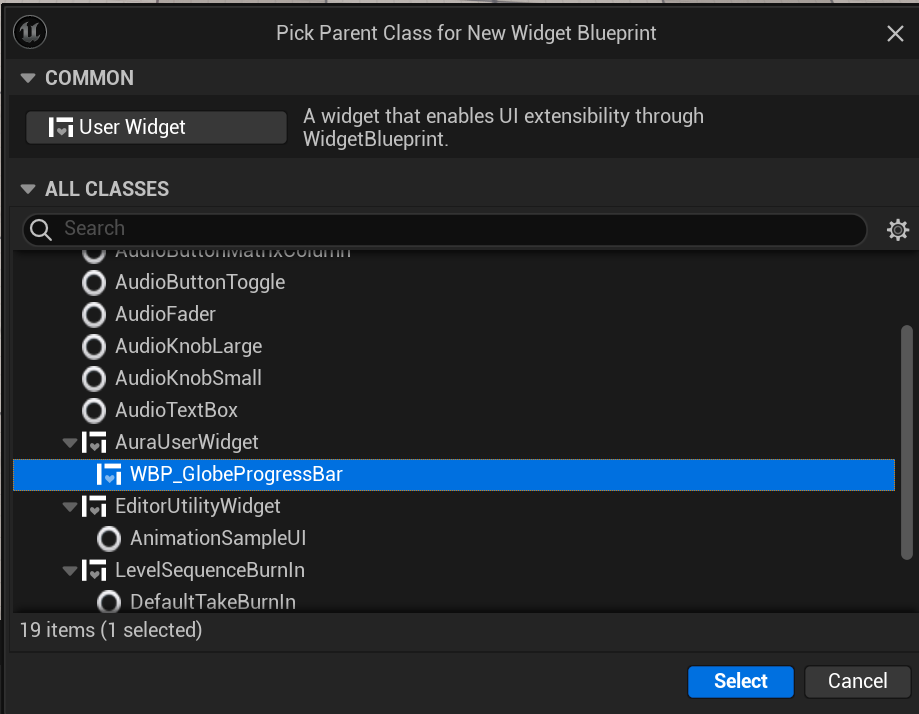
이를 위해 해당 위젯 블루프린트를 기본으로 한 위젯 블루 프린트를 생성한다.
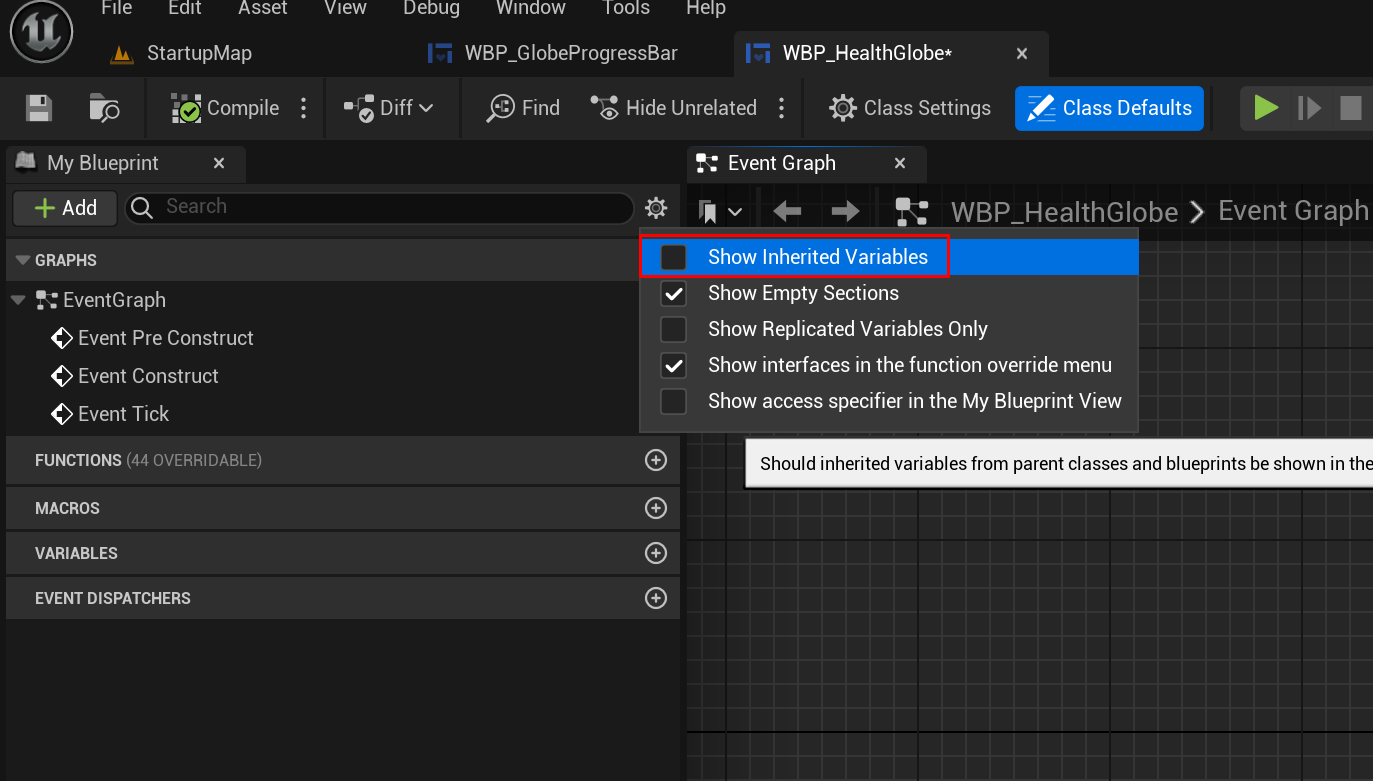
그리고 부모 위젯 블루프린트의 변수들을 사용할 수 있도록 표시를 해주어야 한다.
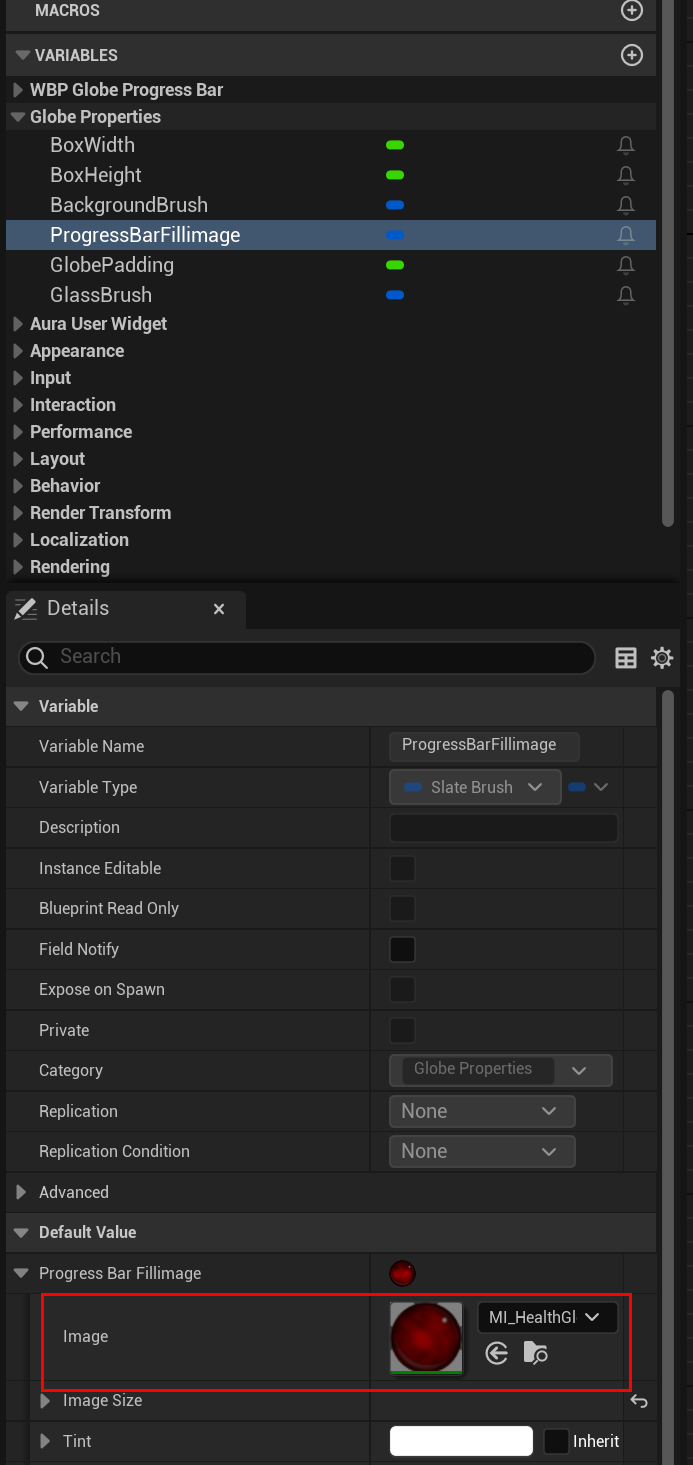
다음으로 체력 색깔에 맞게 FillImage를 할당해준다.
방금 만든 위젯 블루 프린트는 말그대로 Globe에 대해서만 나타낸다.
여러개의 Globe를 화면에 보여줄 수 있도록 우리는 새로운 Overlay 위젯을 만들어주고, 해당 위젯에서 Globe를 포함한 여러 UI 들을 배치하여 화면에 보이도록 할 것이다.
이를 위해 새롭게 위젯 블루 프린트를 생성한다.

Globe를 만들 때는 해당 UI를 위한 공간만 필요하기에 SizeBox를 사용했지만, 여기서는 각종 UI를 배치할 것이기 때문에 Canval Panel을 사용한다.

이제 해당 Canval Panel에 생성했던 Healh Globe를 직접 배치할 수 있다.
그리고 앵커를 통해 위치 고정 조절이 가능하다.

이제 해당 UI를 Viewport에서 보이도록 해주자.
이를 위해 우선 Level Blueprint로 진입한다.
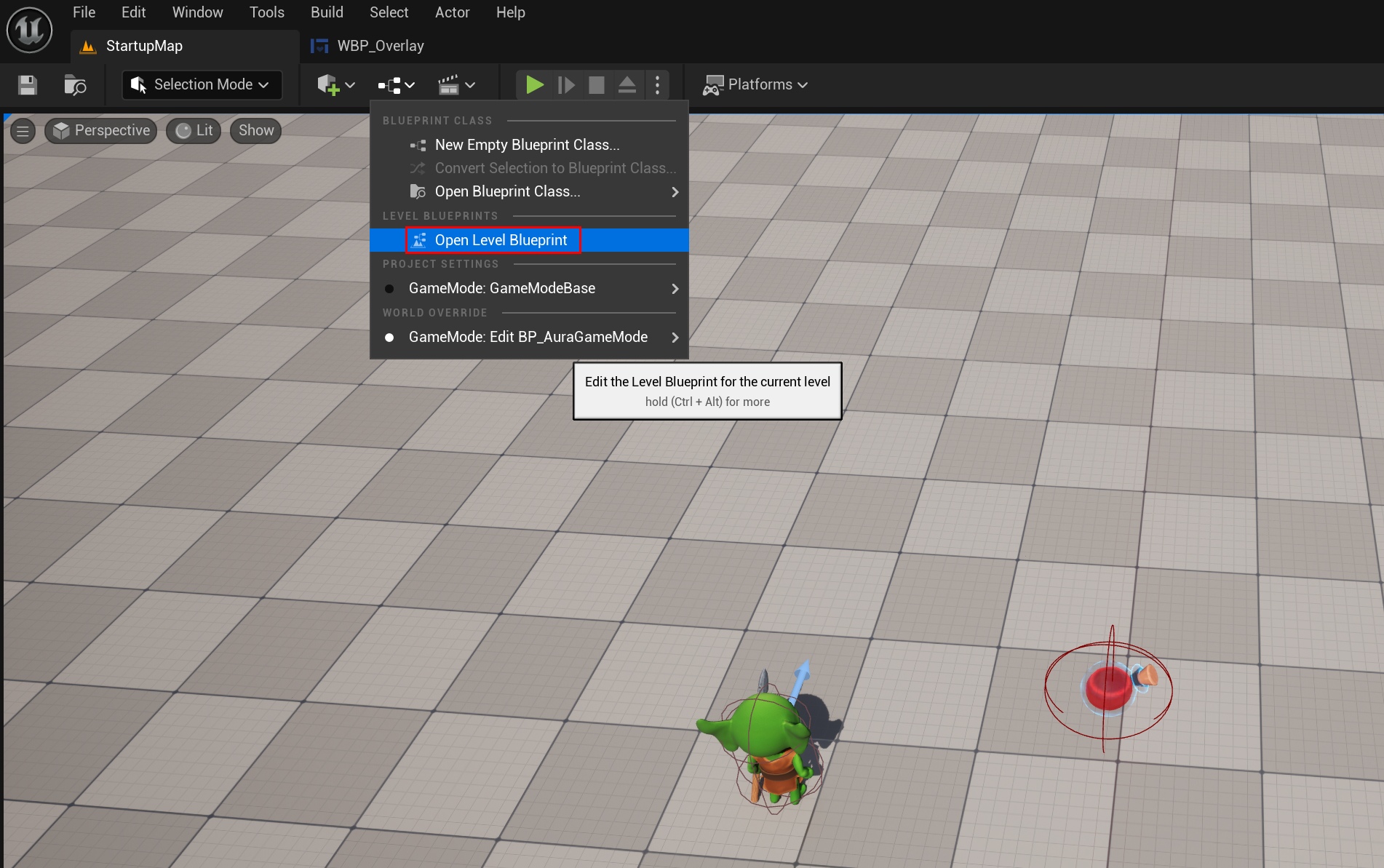
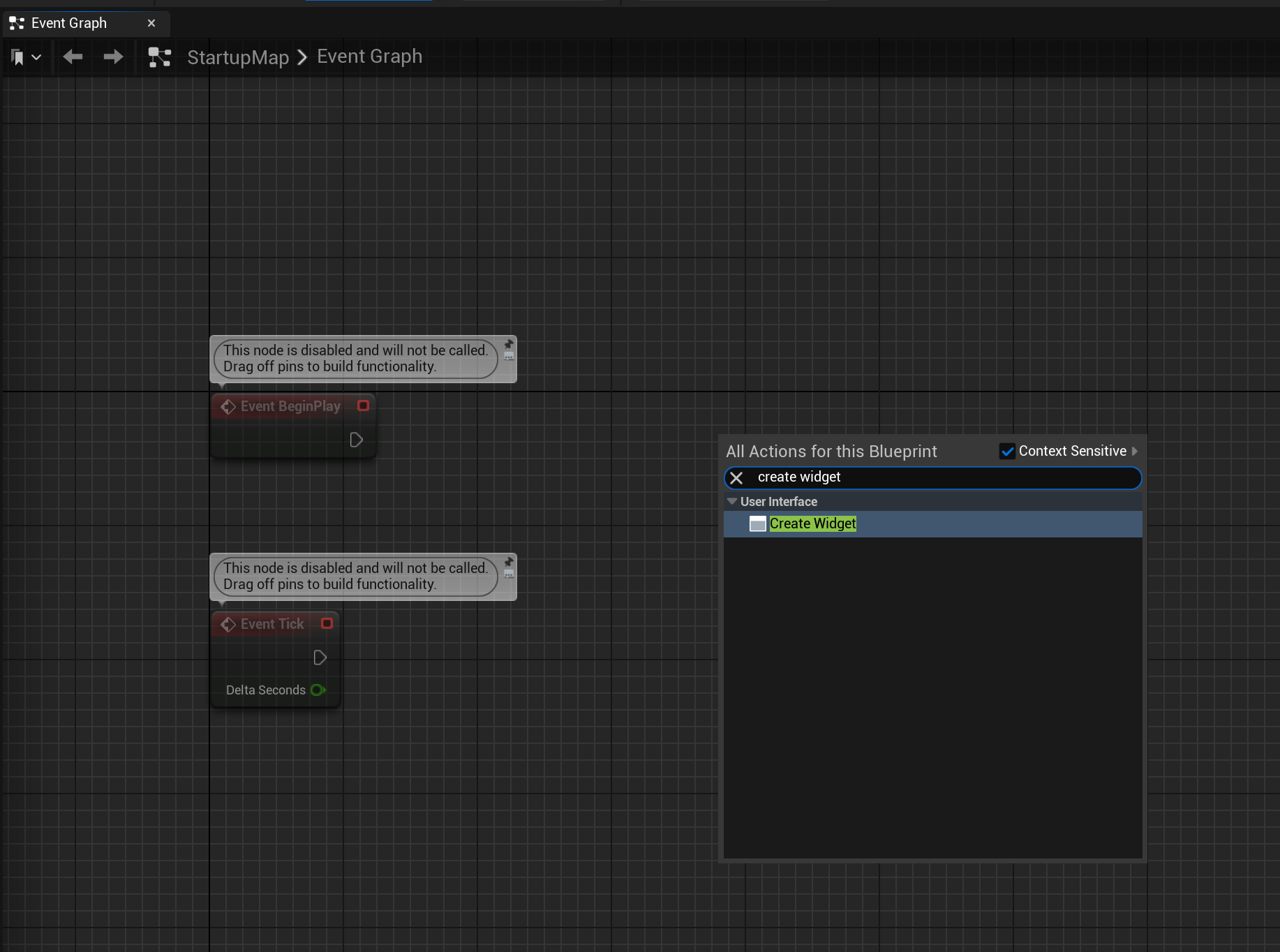
Event Graph에서 우선 Create Widget을 통해 우리가 원하는 Widget을 생성해주고, 이를 Add to Viewport를 통해 화면으로 보여줄 것이다.

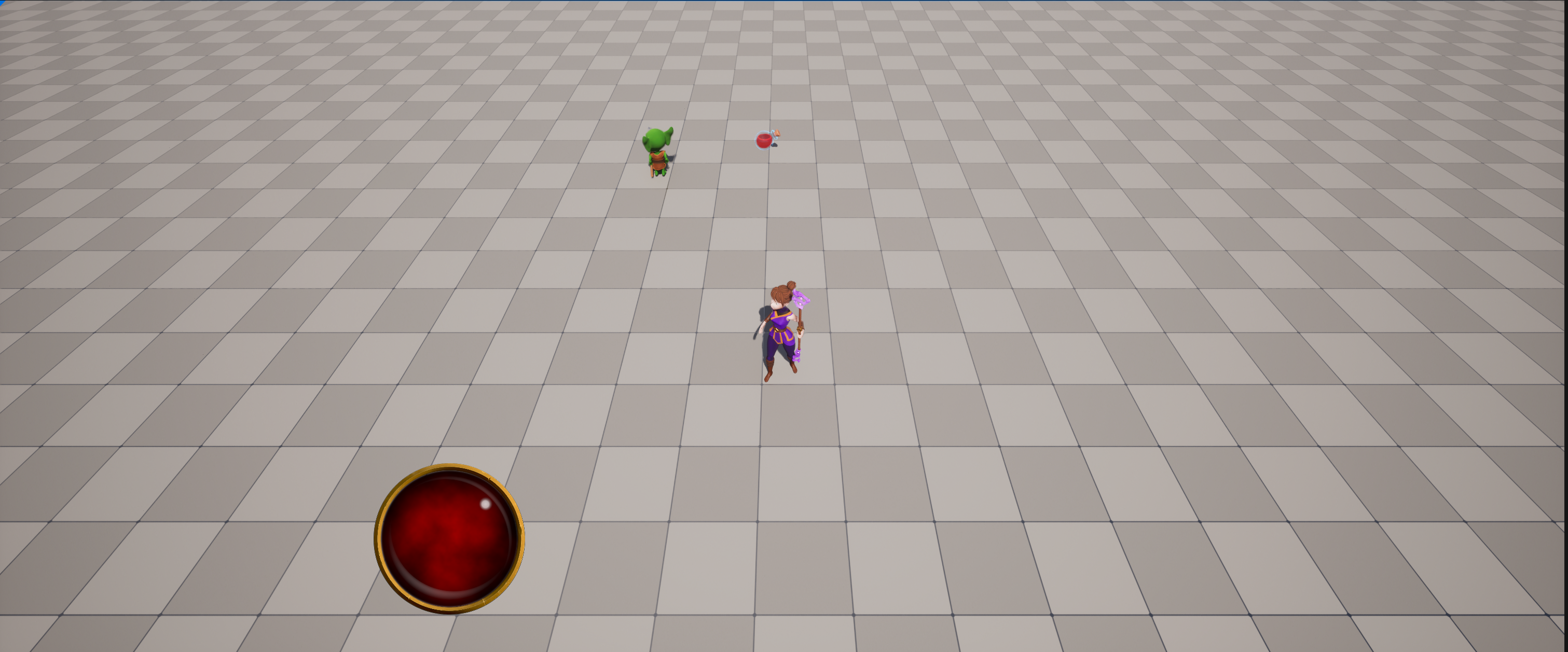
이 상태에서 컴파일 후 게임을 실행하면 다음과 같이 Health Globe를 확인할 수 있다.
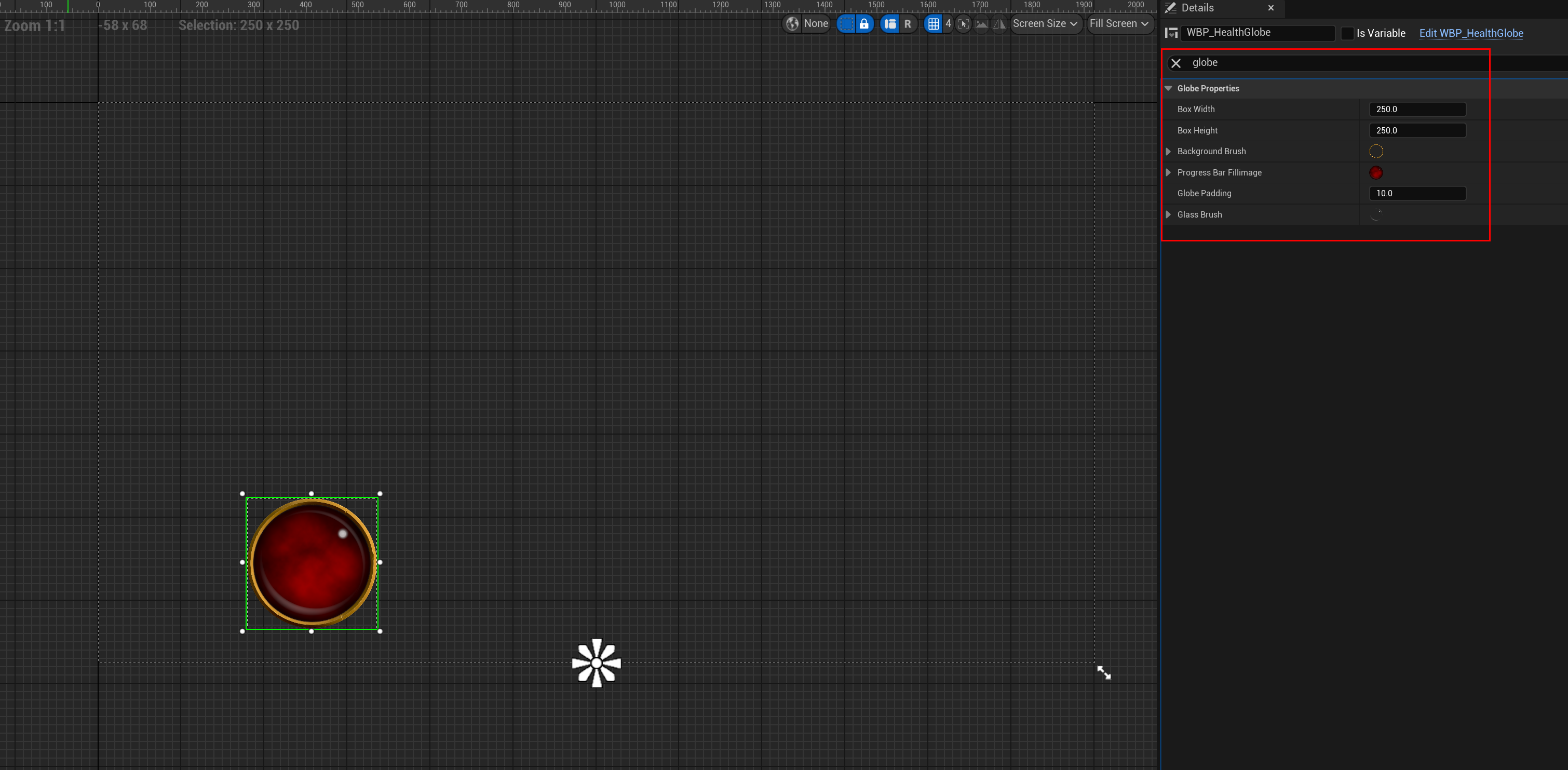
Health Globe의 크기나 padding 등은 원하는 대로 조절이 가능하다.
부모 위젯 블루 프린트에서 변수 우측 눈동자 아이콘을 활성화하면 자식 블루 프린트에서도 해당 변수들을 쉽게 확인할 수 있다.

이제 같은 방식으로 Mana Globe도 만들어주자.
거의 모든 내용이 동일하고, FillImage만 달라진다.
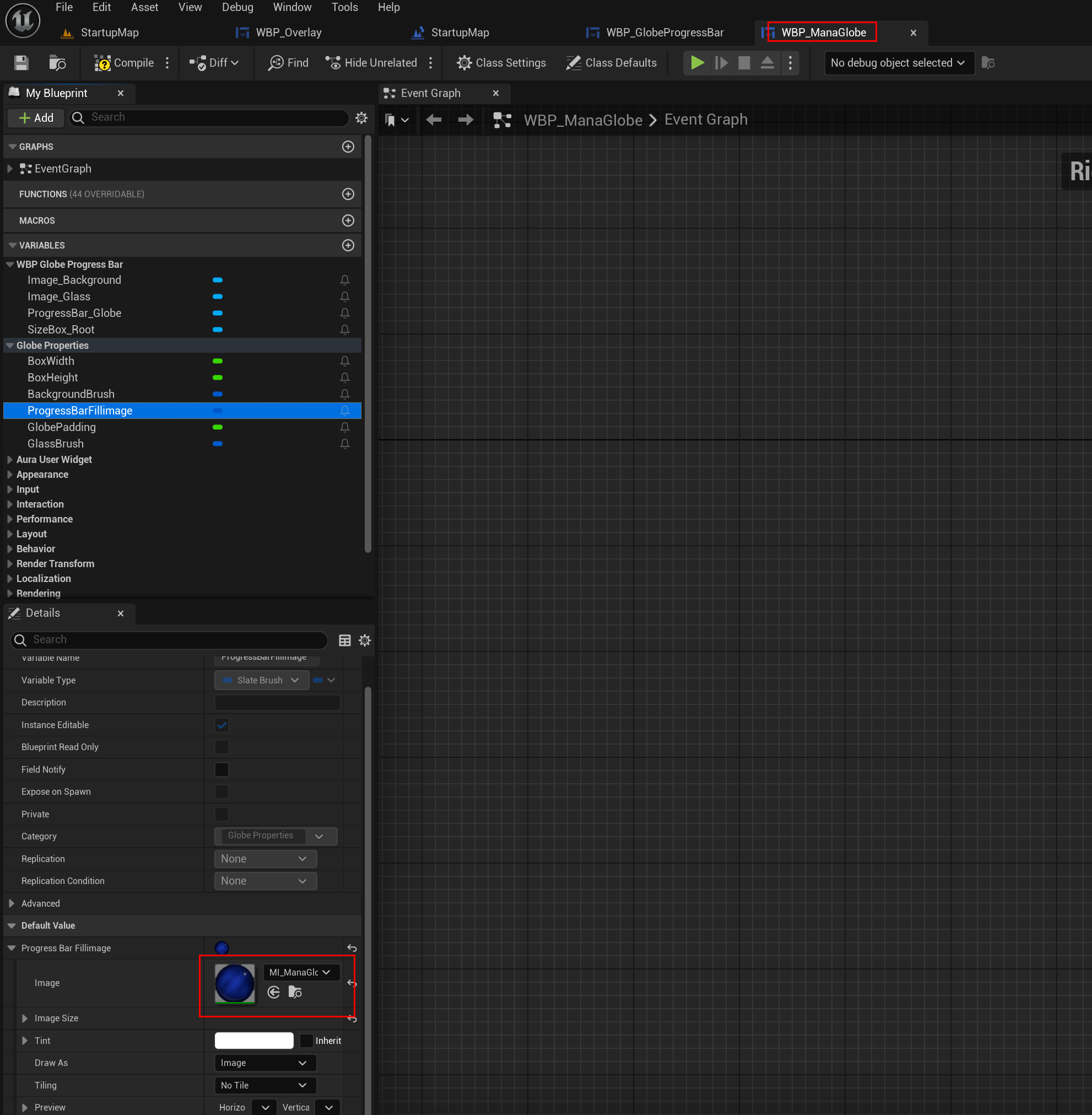
똑같은 방식으로 배치해주고, 이때 Health Globe와 높이가 같도록 이 점만 주의해주자.
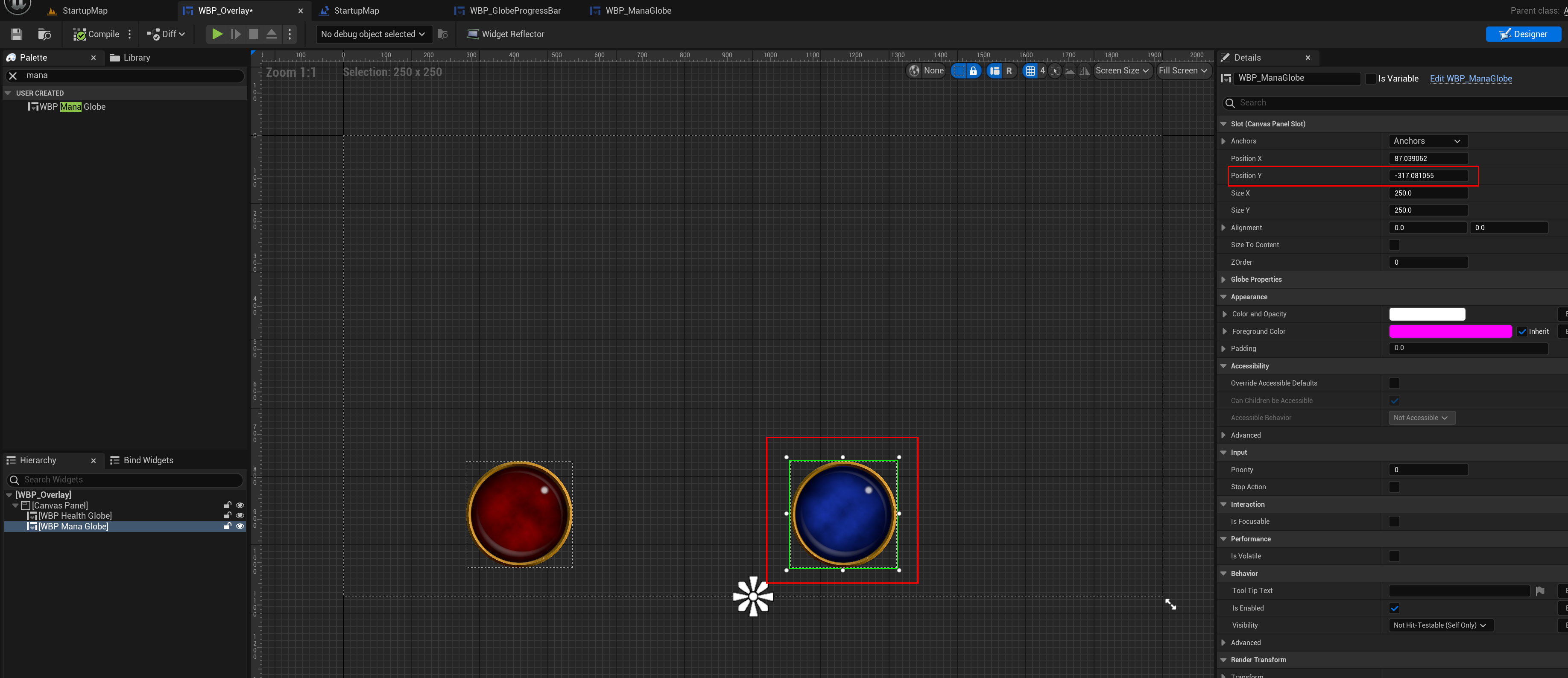
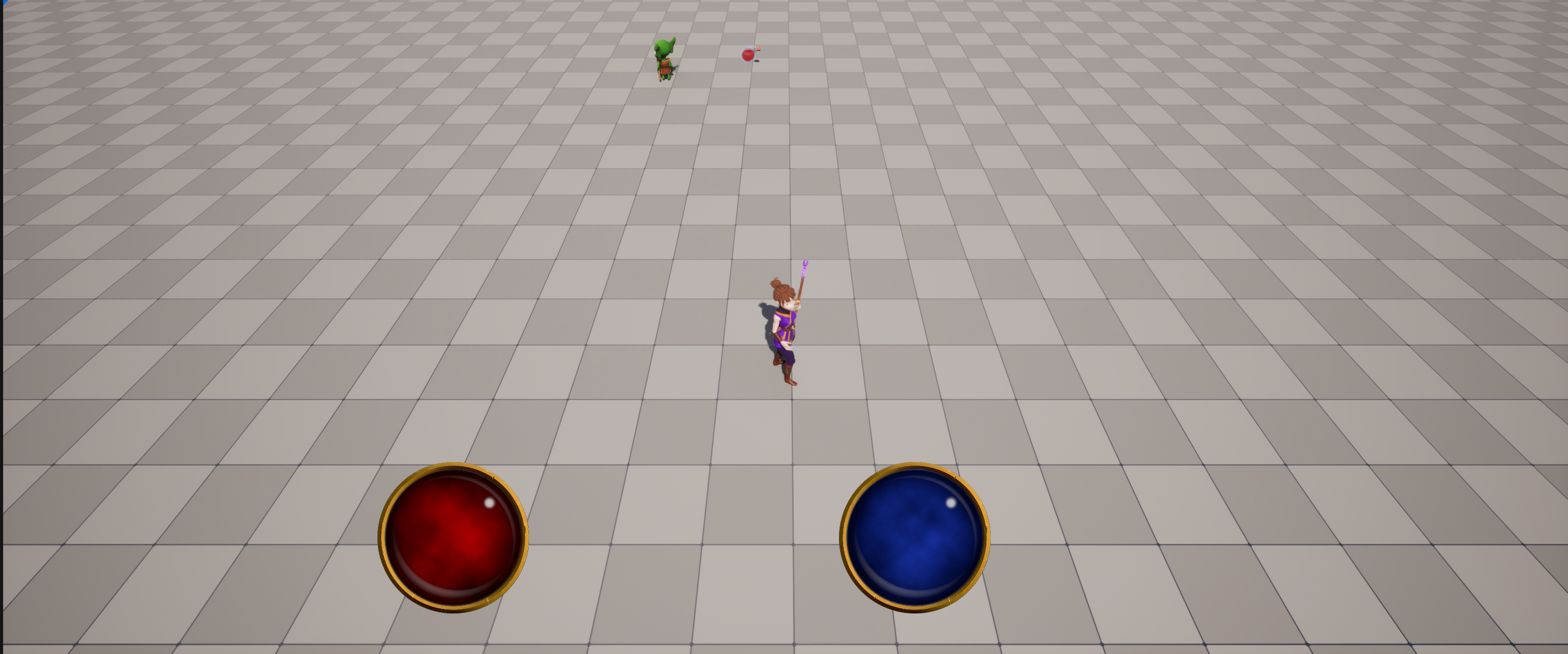
이제 컴파일 후 실행해보면 두 가지 Globe를 확인할 수 있다.
'Unreal > Udemy 강의' 카테고리의 다른 글
| Gameplay Ability System - Top Down RPG / Section 5-3 (0) | 2026.03.31 |
|---|---|
| Gameplay Ability System - Top Down RPG / Section 5-2 (0) | 2026.03.20 |
| Gameplay Ability System - Top Down RPG / Section 5-1 (0) | 2026.03.19 |
| Gameplay Ability System - Top Down RPG / Section 4-4 (0) | 2026.03.18 |
| Gameplay Ability System - Top Down RPG / Section 4-3 (0) | 2026.03.17 |